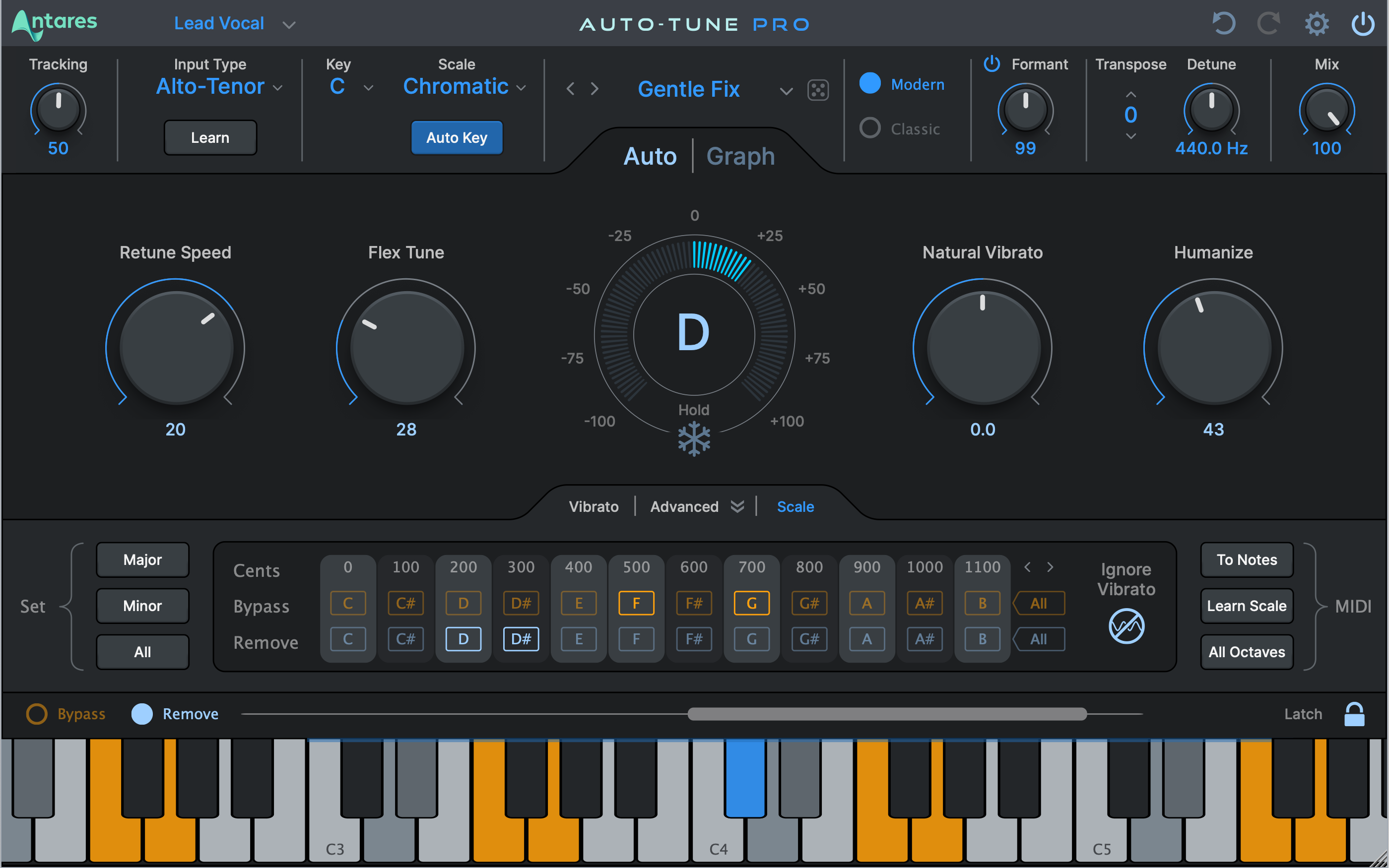
Vocal chuẩn radio với Antares Auto-Tune Pro 11: Auto vs Graph Mode
Auto-Tune Pro 11 là chuẩn studio cho chỉnh pitch, nhưng đa số người dùng chỉ chạm tới bề mặt. Dưới đây là cách dùng Auto Mode, Graph Mode, Retune Speed, Humanize và Flex-Tune để có giọng ca nghe chuyên nghiệp, không bị robot.
Antares Auto-Tune Pro 11 là plugin đã định hình cách chỉnh pitch hiện đại, và tới giờ bạn vẫn nghe thấy nó trên phần lớn các bản pop, R&B và hip-hop thương mại. Điều thú vị là cùng một plugin có thể làm giọng nghe hoàn toàn tự nhiên, hoặc robot gắt tới mức khó chịu. Tất cả nằm ở vài thiết lập. Biết nút nào làm gì chính là ranh giới giữa một giọng mượt chuẩn radio và một hiệu ứng lộ liễu, gây xao nhãng.
Auto-Tune Pro 11 chạy ở hai chế độ. Auto Mode lo phần chỉnh real-time nhanh gọn. Graph Mode lo phần chỉnh chi tiết từng nốt. Đa số kết quả chuyên nghiệp đến từ việc biết khi nào dùng chế độ nào, và từ việc canh kỹ bốn nút cốt lõi quyết định chất của bản chỉnh.
Auto Mode vs Graph Mode
Auto Mode là trái tim của Auto-Tune. Nó chỉnh pitch theo real-time với độ trễ gần như bằng không, kéo mọi nốt đầu vào về pitch gần nhất trong scale bạn chọn. Vì chạy tức thì, Auto Mode hợp cho buổi tracking, hát live và những phiên studio cần chỉnh ngay. Đây cũng là nơi sinh ra hiệu ứng hard-tune nổi tiếng, có được bằng cách đẩy bản chỉnh tới mức nhanh nhất, quantize nhất.
Graph Mode đi hướng ngược lại. Thay vì chỉnh tự động hết, nó vẽ phần trình diễn ra thành các đường pitch trên đồ thị để bạn chỉnh từng nốt bằng tay. Bạn có thể vẽ lại một đường pitch, sửa đúng một âm tiết bị flat, nắn lại phần đuôi của một nốt ngân, còn lại để nguyên cả take. Graph Mode là lựa chọn "phẫu thuật", là thứ kỹ sư lấy ra khi muốn chỉnh tới mức không ai nghe ra.
- Auto Mode: real-time, theo scale, tuyệt cho tracking và hiệu ứng hard-tune.
- Graph Mode: thủ công, từng nốt một, tuyệt cho chỉnh "phẫu thuật" mà vẫn trong suốt.
- Dùng Auto-Key để dò tông bài và tự nạp vào cả hai chế độ.
- Nhiều kỹ sư track ở Auto Mode, rồi qua Graph Mode để hoàn thiện khâu cuối.
Bốn nút định hình âm thanh
Auto-Tune Pro 11 xoay quanh thứ mà nhiều người gọi là "Big Four": Retune Speed, Flex-Tune, Humanize và Natural Vibrato. Bốn nút này quyết định bản chỉnh của bạn vô hình hay lộ liễu.
Retune Speed đặt tốc độ một nốt snap về pitch mục tiêu. Giá trị nhanh (0 tới vài millisecond) cho ra âm robot quantize tức thì. Giá trị chậm hơn (khoảng 20 tới 50 ms) để chuyển động pitch tự nhiên và vibrato lọt qua trước khi bản chỉnh ổn định, đó là cái khiến giọng nghe đã được chỉnh mà vẫn rất "người".
Flex-Tune chỉ chỉnh những nốt đã gần pitch mục tiêu, còn các cú bend, scoop và slide biểu cảm thì để yên cho tới khi ca sĩ chạm đúng nốt. Nhờ vậy attack và cách phrasing tự nhiên của bản hát được giữ lại, thay vì bị ép hết vào lưới.
Humanize trì hoãn thời điểm bắt đầu chỉnh trên các nốt ngân dài để chúng không bị over-tune và nghe nhân tạo. Natural Vibrato cho bạn giảm, giữ hay phóng đại vibrato sẵn có của ca sĩ mà không bị engine chỉnh làm phẳng.
Thiết lập cho giọng trong, tự nhiên
Muốn giọng pop hay R&B được chỉnh mà nghe như không chỉnh, Auto Mode với Retune Speed ở dải chậm tới trung bình là điểm xuất phát. Kết hợp Flex-Tune và Humanize để giữ lại biểu cảm.
- Nạp đúng tông bài qua Auto-Key, rồi bật Auto Mode.
- Đặt
Retune Speedkhoảng 20–40 ms để chuyển động pitch tự nhiên và vibrato lọt qua trước khi bản chỉnh ổn định. - Canh
Flex-Tuneở mức vừa phải để các cú scoop và slide vào nốt vẫn biểu cảm. - Thêm một chút
Humanizeđể các nốt ngân dài không bị khóa quá chặt vào lưới.
Retune Speed nhanh hơn cho cả take. Hãy qua Graph Mode và sửa riêng từng nốt đó — phần còn lại của bản hát vẫn tự nhiên.Thiết lập cho hiệu ứng hard-tune
Âm hard-tune trong hip-hop và pop hiện đại là một lựa chọn phong cách có chủ đích: bạn muốn bản chỉnh được nghe thấy. Mọi nốt phải snap tức thì và dứt khoát vào lưới.
- Cứ ở Auto Mode.
- Kéo
Retune Speedvề 0. - Vặn
Flex-Tunexuống hết. - Tắt
Humanize.
Làm việc trong DAW của bạn
Auto-Tune Pro 11 hỗ trợ ARA2 trong các host như Logic Pro, Studio One và Pro Tools, nên nó chạy thẳng trên audio đã render ngay trong timeline, khỏi cần bước bounce riêng. Nhờ vậy chỉnh ở Graph Mode nhanh hơn hẳn, vì plugin đã nạp và phân tích sẵn cả bản hát.
Một cách làm chuyên nghiệp quen thuộc là chạy Auto Mode như một insert real-time lúc tracking để ca sĩ nghe giọng đã chỉnh trong headphone, rồi chốt take đã comp và làm phần chi tiết ở Graph Mode khi mix. Bạn vừa có tốc độ chỉnh real-time ở chỗ cần, vừa có độ chính xác của chỉnh tay ở chỗ quan trọng.
Câu hỏi thường gặp
Tôi nên để Retune Speed bao nhiêu cho giọng tự nhiên?
<code>Retune Speed</code> khoảng 20 tới 50 ms là dải khởi đầu đúng cho bản chỉnh trong suốt. Ở các giá trị này, chuyển động pitch tự nhiên và vibrato lọt qua trước khi bản chỉnh ổn định, nên người nghe thấy một giọng đã được chỉnh chứ không phải một giọng bị xử lý lộ liễu. Âm robot chỉ xuất hiện khi Retune Speed về gần bằng không.
Flex-Tune và Humanize khác nhau ở đâu?
<code>Flex-Tune</code> quyết định chỉnh mạnh tay tới đâu với nốt phô so với nốt đã gần mục tiêu, nhờ đó giữ lại các cú bend và scoop biểu cảm giữa các nốt. <code>Humanize</code> trì hoãn thời điểm bắt đầu chỉnh trên các nốt ngân dài để chúng không bị over-tune. Hai nút giải quyết hai vấn đề khác nhau và thường dùng chung.
Tôi nên dùng Auto Mode hay Graph Mode?
Dùng Auto Mode để chỉnh real-time lúc tracking và cho hiệu ứng hard-tune, vì nó chạy tức thì với độ trễ thấp. Dùng Graph Mode khi muốn chỉnh trong suốt, "phẫu thuật" trên một take hoàn chỉnh, vì bạn chỉnh được từng nốt và từng đường pitch bằng tay mà không đụng tới phần còn lại.
Sao hiệu ứng hard-tune của tôi nghe lệch tông?
Hard-tune chỉ ra hồn khi các nốt snap về đúng pitch, nên scale hoặc tông phải đúng tuyệt đối. Dùng <strong>Auto-Key</strong> để dò tông bài, hoặc đặt tông bằng tay, và khoanh các nốt được phép qua input bàn phím để giọng chỉ chạm tới các pitch hợp với bài.