
Cách cấp quyền cho AnyDesk trên macOS
AnyDesk cần Screen Recording, Accessibility và tùy chọn Full Disk Access để hoạt động trên macOS. Tìm hiểu từng quyền cần cấp, hậu quả nếu thiếu, và cách khắc phục màn hình đen hoặc chuột không phản hồi.
Tại sao AnyDesk cần bạn cấp quyền
Nhiều người dùng AnyDesk hàng ngày cho những việc thiết thực: kỹ thuật viên hỗ trợ xử lý sự cố trên máy bạn, bạn truy cập máy tính văn phòng từ nhà, hoặc nhờ người thân giúp cài đặt một thứ gì đó. Phần mềm này cho phép một người xem và điều khiển máy tính của người khác qua mạng internet.
Tuy nhiên, macOS áp dụng chính sách sandbox nghiêm ngặt — không cho phép bất kỳ ứng dụng nào ghi lại màn hình hay mô phỏng thao tác nhập liệu mà không có sự đồng ý rõ ràng của bạn. Không như Windows, nơi các quyền tương tự được cấp tự động khi cài đặt, macOS yêu cầu bạn bật từng quyền một bằng tay. Đây là thiết kế có chủ đích — bảo vệ bạn khỏi phần mềm độc hại thực hiện điều tương tự mà bạn không hay biết.
AnyDesk cần ba quyền cụ thể để hoạt động. Thiếu bất kỳ quyền nào, phiên điều khiển từ xa hoặc sẽ thất bại ngay lập tức, hoặc cho trải nghiệm bị lỗi trông như phần mềm hỏng.
Ba quyền cần cấp và hậu quả khi thiếu
Hãy cấp đủ cả ba trước khi bắt đầu phiên kết nối. Mỗi quyền kích hoạt một khả năng riêng:
- Screen Recording — cho phép AnyDesk ghi lại màn hình và truyền tới người điều khiển. Thiếu quyền này, người điều khiển chỉ thấy màn hình đen thay vì desktop của bạn.
- Accessibility — cho phép AnyDesk chuyển đổi thao tác chuột và phím gõ từ phía người điều khiển thành hành động trên máy bạn. Thiếu quyền này, người điều khiển thấy được màn hình nhưng không di chuyển được chuột hay gõ phím.
- Full Disk Access — cho phép AnyDesk đọc và ghi file tại các vị trí được bảo vệ (Desktop, Downloads, Documents và thư mục hệ thống). Thiếu quyền này, truyền file chỉ hoạt động với các thư mục không bị hạn chế. Bạn có thể bỏ qua quyền này nếu không có nhu cầu truyền file.
Cấp quyền trên macOS 13 Ventura trở lên
Ventura (13), Sonoma (14) và Sequoia (15) dùng System Settings thay vì System Preferences cũ. Hãy mở AnyDesk ít nhất một lần trước khi thực hiện các bước này — macOS chỉ thêm app vào danh sách quyền sau khi app đó được khởi chạy.
- Mở System Settings từ menu Apple () hoặc Dock.
- Trong thanh bên trái, cuộn xuống và nhấn Privacy & Security.
- Nhấn Screen Recording. Tìm AnyDesk trong danh sách và bật công tắc sang ON. Nếu AnyDesk chưa có, nhấn nút +, điều hướng đến
/Applications, chọn AnyDesk rồi nhấn Open. - Quay lại Privacy & Security và nhấn Accessibility. Bật công tắc AnyDesk sang ON.
- Quay lại Privacy & Security và nhấn Full Disk Access. Bật AnyDesk sang ON nếu cần truyền file.
- Thoát hoàn toàn AnyDesk rồi mở lại. macOS chỉ áp dụng thay đổi quyền sau khi app khởi động lại.
Cấp quyền trên macOS 12 Monterey trở xuống
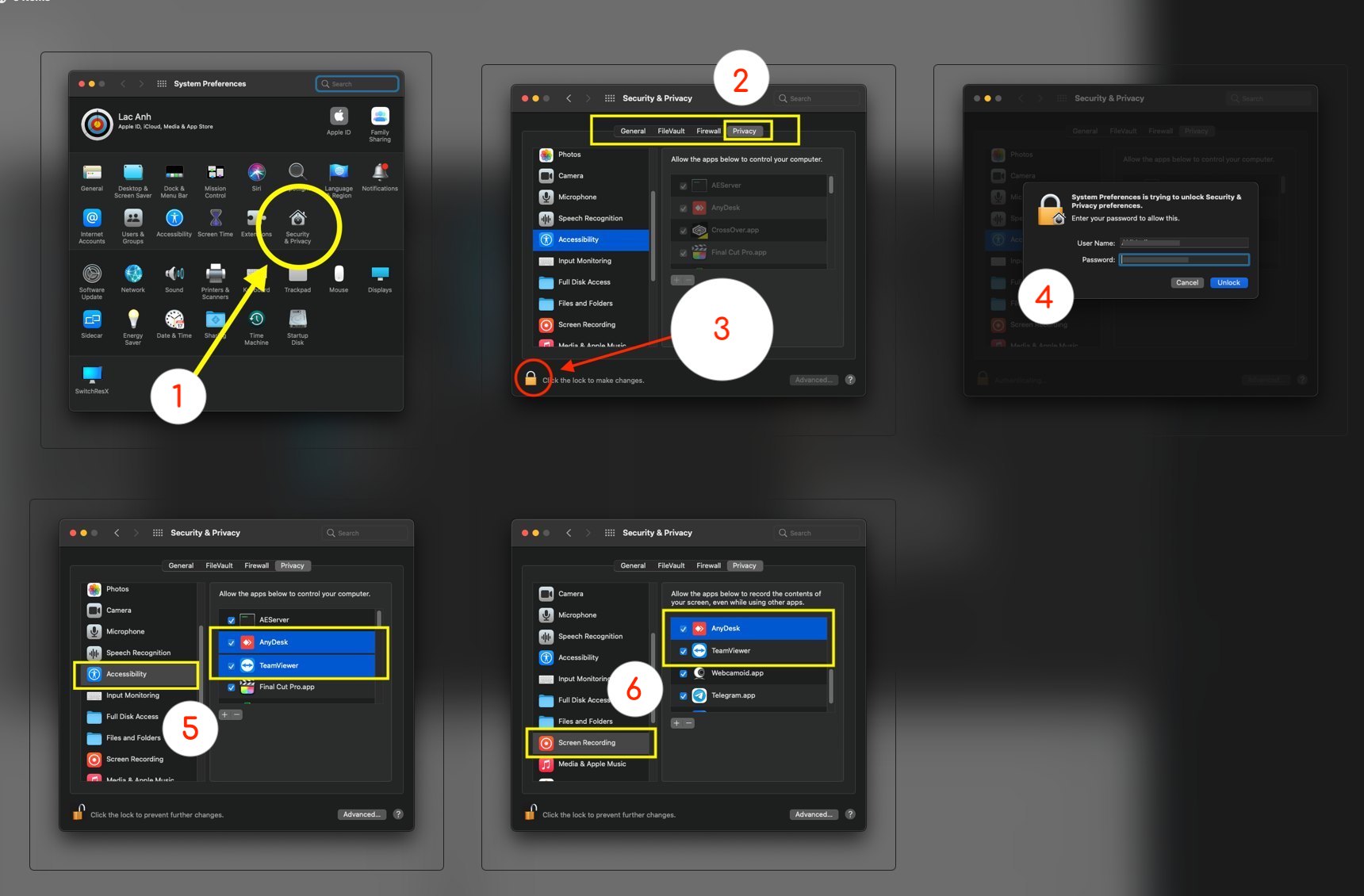
Monterey (12), Big Sur (11) và Catalina (10.15) dùng System Preferences. Ba quyền cần thiết nằm trong tab Privacy của khung Security & Privacy.
- Mở System Preferences từ menu Apple ().
- Nhấn Security & Privacy, rồi chọn tab Privacy ở phía trên.
- Nếu cài đặt bị mờ, nhấn biểu tượng ổ khóa ở góc dưới bên trái và nhập mật khẩu quản trị viên để mở khóa.
- Trong cột bên trái, nhấn Screen Recording. Tích vào ô bên cạnh AnyDesk.
- Trong cột bên trái, nhấn Accessibility. Tích vào ô bên cạnh AnyDesk.
- Trong cột bên trái, nhấn Full Disk Access. Tích vào ô bên cạnh AnyDesk nếu cần truyền file.
- Thoát AnyDesk và mở lại để áp dụng thay đổi.
Kiểm tra kết nối sau khi cấp quyền
Sau khi mở lại AnyDesk, hãy chạy một bài kiểm tra thực tế:
- Nhờ người kia kết nối vào địa chỉ AnyDesk của bạn.
- Chấp nhận yêu cầu kết nối đến ở phía bạn.
- Xác nhận người điều khiển thấy desktop thực của bạn — không phải màn hình đen hay xám.
- Nhờ họ di chuyển con trỏ chuột và gõ một ký tự vào ô văn bản để xác nhận Accessibility đang hoạt động.
- Nếu cần truyền file, thử gửi một file nhỏ để xác nhận Full Disk Access đã được kích hoạt.
Xử lý sự cố thường gặp
- Màn hình đen ở phía người điều khiển — Screen Recording chưa được cấp hoặc công tắc đang tắt. Vào Privacy & Security → Screen Recording, bật lại, rồi khởi động lại AnyDesk.
- Không di chuyển được chuột hoặc gõ phím — Accessibility chưa được cấp. Bật công tắc trong Privacy & Security → Accessibility và khởi động lại AnyDesk.
- Truyền file thất bại hoặc báo lỗi quyền — Full Disk Access chưa được cấp. Bật trong Privacy & Security → Full Disk Access.
- Công tắc đang bật nhưng vẫn không hoạt động — macOS chưa nhận thay đổi. Thoát hoàn toàn AnyDesk (nhấp chuột phải vào biểu tượng Dock → Quit, không phải chỉ đóng cửa sổ), rồi mở lại.
- macOS tự tắt quyền sau khi cập nhật hệ thống — Điều này xảy ra đôi khi. Quay lại Privacy & Security, kiểm tra từng công tắc và khởi động lại AnyDesk.
Khi nào nên cấp Full Disk Access
Full Disk Access là quyền mạnh nhất trong ba quyền. Nó cho phép AnyDesk đọc và ghi vào bất kỳ vị trí nào trên ổ đĩa, kể cả thư mục hệ thống được bảo vệ và các thư mục cá nhân của bạn.
Chỉ cấp quyền này khi bạn thực sự cần truyền file trong phiên điều khiển từ xa — ví dụ như kỹ thuật viên cần di chuyển file cấu hình, hoặc bạn đang copy tài nguyên dự án từ máy ở nhà sang máy văn phòng.
Nếu bạn dùng AnyDesk chỉ để xem và điều khiển màn hình (không truyền file), bạn không cần cấp Full Disk Access. Bỏ qua quyền này giúp giảm rủi ro bảo mật nếu phiên điều khiển bị lạm dụng.
Người điều khiển hay máy host: ai cần cấp quyền
Đây là nguồn gốc nhầm lẫn phổ biến nhất. Quyền phải được cấp trên máy đang được truy cập, không phải trên máy đang điều khiển.
Nếu bạn là host (người chia sẻ màn hình để người khác hỗ trợ bạn), bạn cần cấp Screen Recording, Accessibility và tùy chọn Full Disk Access trên máy Mac của bạn.
Nếu bạn là controller (người kết nối vào máy người khác để cung cấp hỗ trợ), bạn thường không cần cấp các quyền này trên máy của mình — trừ khi bạn cũng muốn chia sẻ màn hình ngược lại, trường hợp đó cả ba quyền cũng áp dụng cho máy bạn.
Khi cả hai phía đều dùng macOS và cần phiên hai chiều, cả hai máy phải bật các quyền tương ứng một cách độc lập.
Câu hỏi thường gặp
Tại sao macOS yêu cầu cấp quyền thủ công thay vì tự động khi cài đặt?
macOS áp dụng mô hình sandbox — không cho phép ứng dụng truy cập tài nguyên nhạy cảm như màn hình, thiết bị nhập liệu hay file mà không có sự đồng ý rõ ràng của người dùng. Thiết kế này ngăn phần mềm độc hại âm thầm ghi lại màn hình hay theo dõi phím gõ. AnyDesk không thể vượt qua chính sách này, nên bạn phải tự cấp từng quyền. Đổi lại, bạn hoàn toàn kiểm soát được mỗi ứng dụng có thể làm gì trên máy của mình.
Tại sao người điều khiển thấy màn hình đen khi kết nối?
Màn hình đen hầu như luôn có nghĩa là Screen Recording chưa được cấp trên máy host (máy đang được truy cập). Vào System Settings → Privacy & Security → Screen Recording, bật công tắc AnyDesk sang ON, rồi thoát và mở lại AnyDesk. Nếu công tắc đã bật, hãy thử tắt đi, đợi vài giây, bật lại và khởi động lại AnyDesk.
Full Disk Access có bắt buộc để AnyDesk hoạt động không?
Không. Screen Recording và Accessibility là bắt buộc để có phiên điều khiển từ xa hoạt động được. Full Disk Access là tùy chọn và chỉ cần thiết khi bạn muốn truyền file tới hoặc từ các vị trí được bảo vệ như Desktop, Documents, Downloads hay thư mục hệ thống. Nếu bạn chỉ dùng AnyDesk để chia sẻ màn hình và điều khiển từ xa, có thể bỏ qua Full Disk Access.